🧭 Как пользоваться Zapret 2 GUI
ВАЖНО!
Перед тем как начать пользоваться программой, её нужно скачать и установить. Как это сделать, описано на странице «Как скачать» (установщик можно взять и здесь).
О чём страница
Общая инструкция по Zapret 2 GUI: как запустить обход, что делать, если не открывается конкретный сайт, как понять, что именно режет провайдер, и почему обход иногда перестаёт работать. Подробный разбор пресетов и профилей — в гайде по настройке. Незнакомые слова объяснены в словаре терминов.
Версия программы
Скриншоты сняты в версии 21.1.7.228. Если у вас старая версия с режимом
bat, кнопкой «Выбрать» и вкладками вроде «YouTube TCP», обновите программу: способы описаны в инструкции по скачиванию. Старый интерфейс больше не описывается в вики.
TL;DR
- Запуск — большая кнопка на странице «Управление Zapret 2». Чтобы обход включался сам, ниже есть переключатели автозапуска.
- Сначала выберите готовый пресет в разделе «Мои пресеты». Если не открывается только один сайт, пресет не меняйте: откройте «Профили пресета» и подберите стратегию для профиля этого сайта.
- У каждого сервиса свои профили: у YouTube отдельно сайт, видео (
googlevideo.com) и быстрый протокол QUIC, у Discord — сайт, голос и обновления. - Не понимаете, что именно режет провайдер, — откройте BlockCheck. Не понимаете, какой профиль сработал, — «Анализ лога winws2».
- Если всё работало и перестало, чаще всего провайдер обновил ТСПУ. Программа при этом не ломается.
Окно программы
Слева находится боковое меню, справа — страница выбранного раздела. Рабочие разделы: «Управление Zapret 2» (запуск и сводка), «Мои пресеты», «Профили пресета», «Сменить режим DPI», «Настройка DNS», «Редактор hosts», «Telegram Proxy», «BlockCheck» и «Анализ лога winws2». Что в каждом, показано в таблице гайда по настройке.
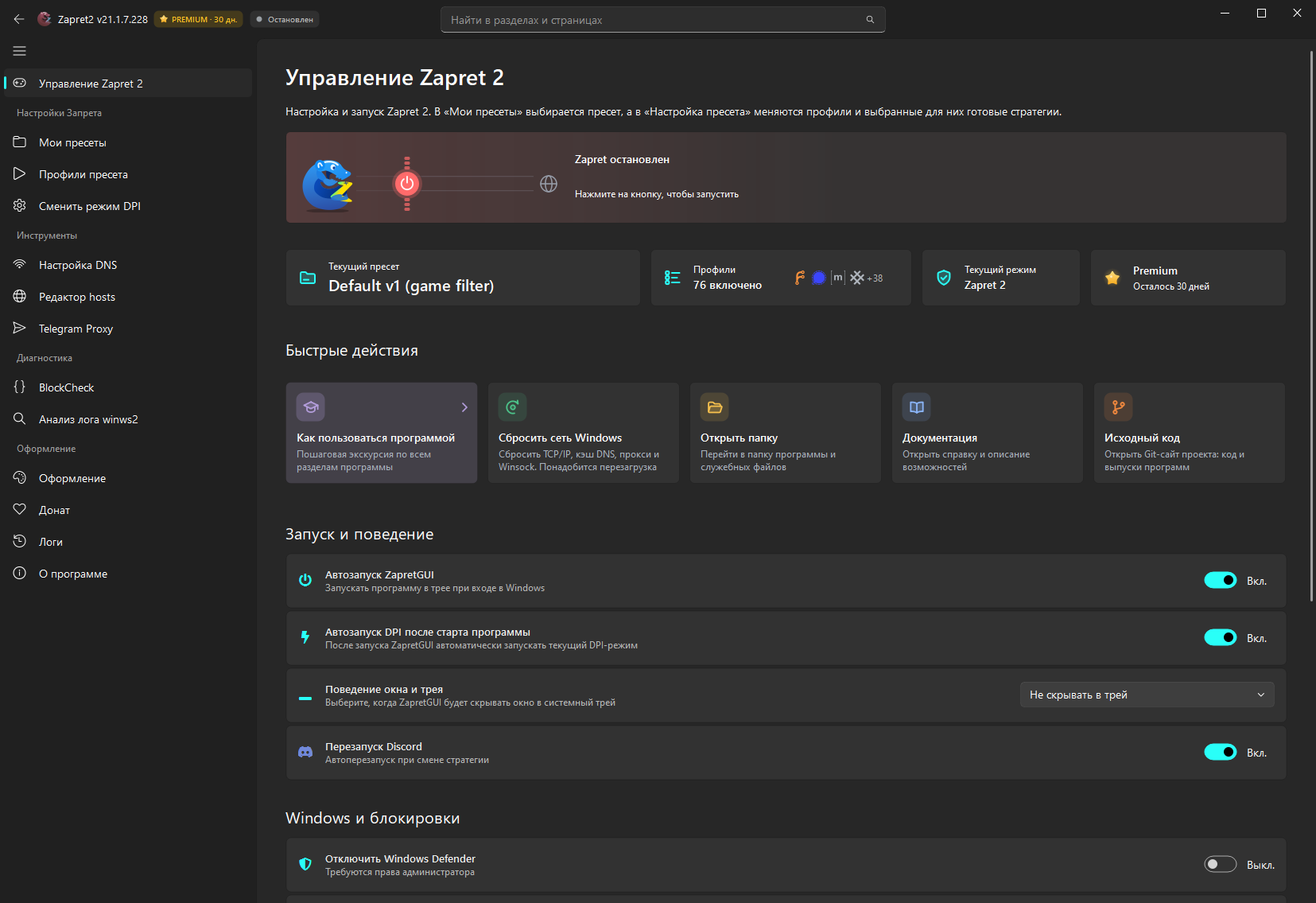
На странице «Управление Zapret 2» вверху расположена кнопка запуска: пока обход выключен, рядом написано «Zapret остановлен» и «Нажмите на кнопку, чтобы запустить». Плитки ниже показывают текущий пресет, число включённых профилей и режим. Если интерфейс непонятен, запустите экскурсию «Как пользоваться программой» из быстрых действий: она проходит по всем разделам.
Режим работы движка выбирается в разделе «Сменить режим DPI». По умолчанию стоит Zapret 2 (движок winws2.exe). Если в нём ничего не помогает, можно попробовать режим Zapret 1 (winws.exe): иногда он справляется лучше.
Первый запуск
- Нажмите кнопку запуска на странице «Управление Zapret 2».
- Откройте «Мои пресеты» и выберите пресет (как выбирать). Для начала подойдёт тот, что уже стоит активным.
- Откройте нужные сайты. Если открылись все, настройка закончена.
- Если не открывается один сайт или сервис, переходите к «Профилям пресета» (как менять стратегию).
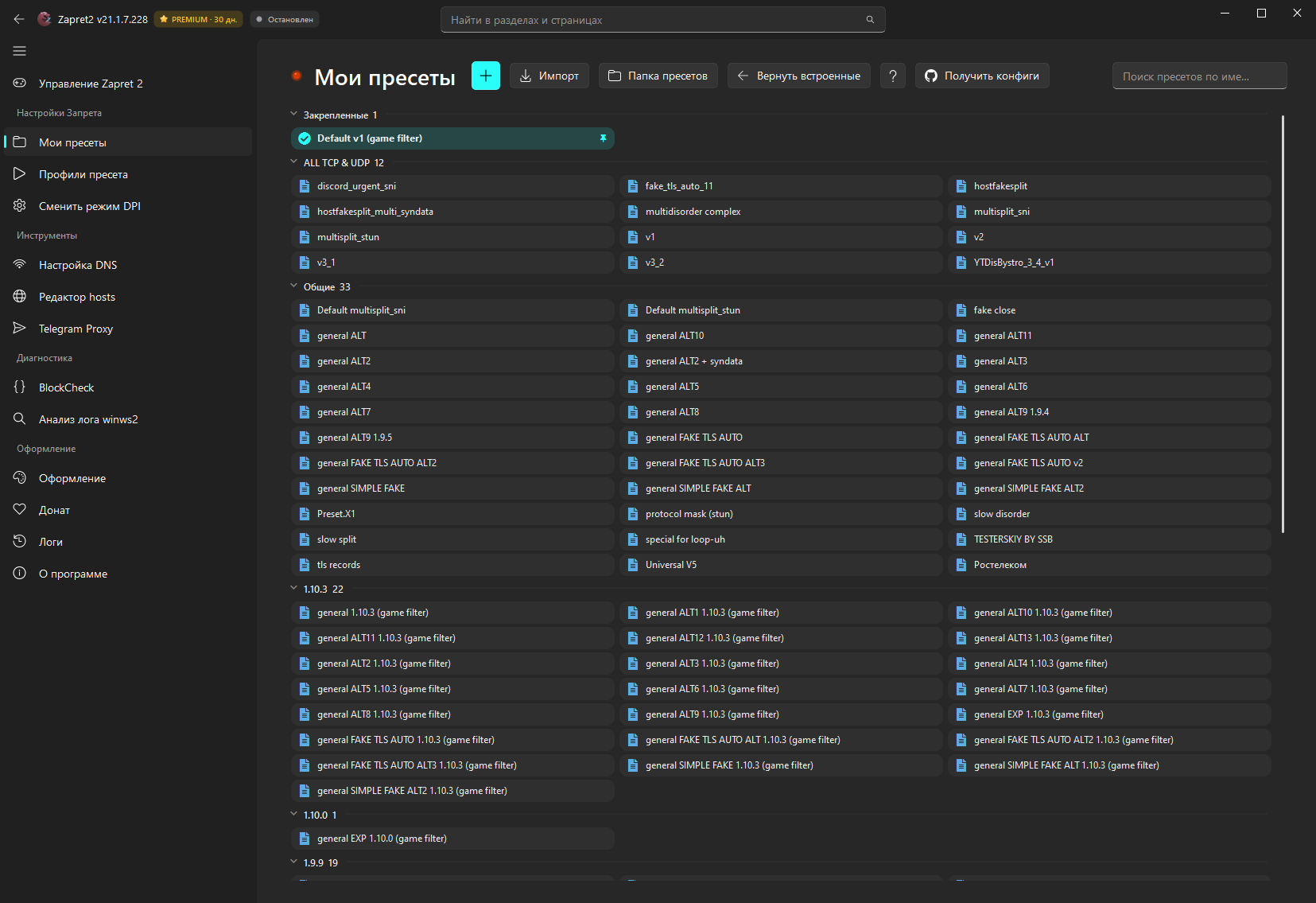
Какой профиль открыть, если не работает…
В разделе «Профили пресета» профили собраны по сервисам.
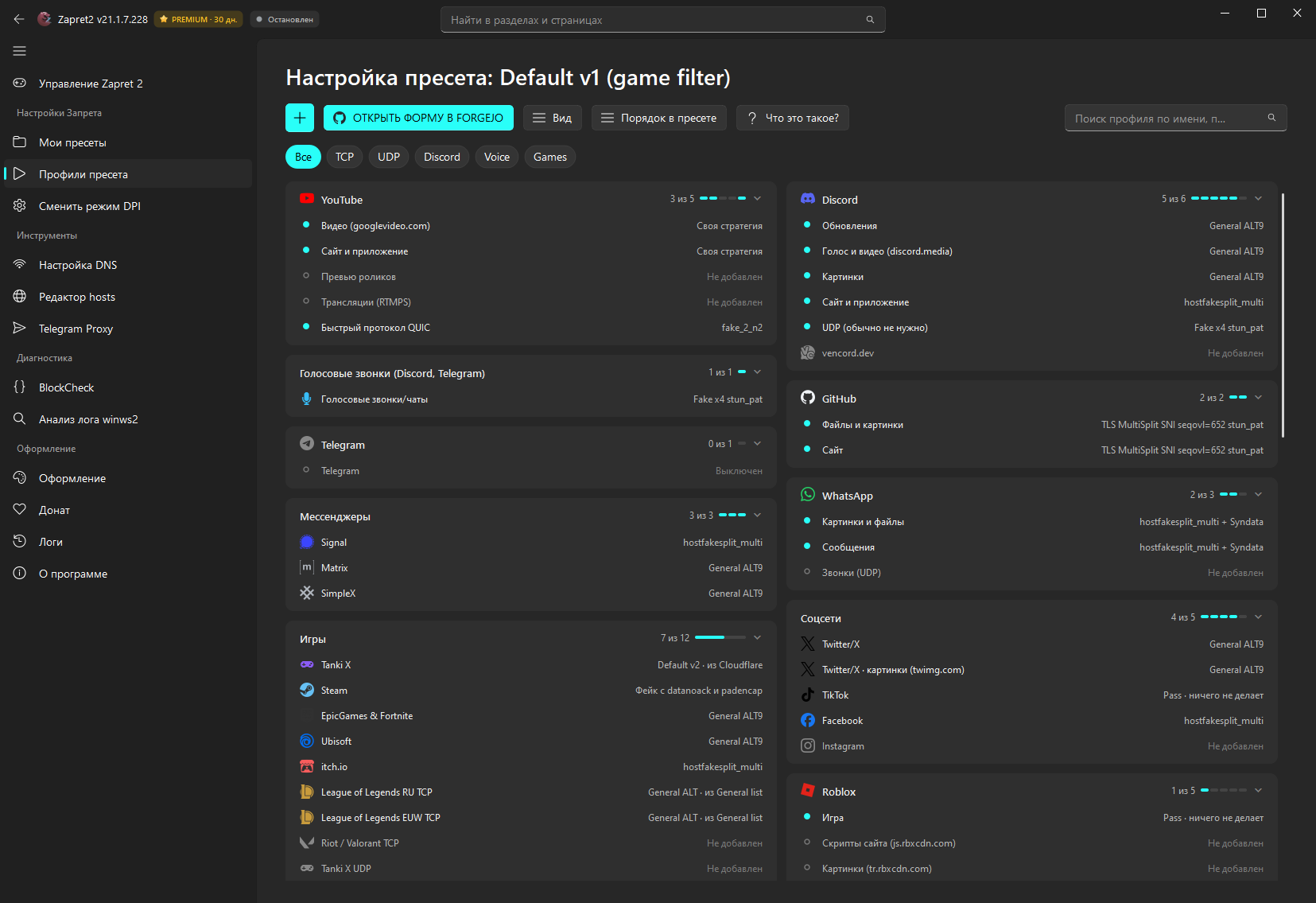
Какой профиль соответствует какой неполадке:
| Что не работает | Какой профиль открыть |
|---|---|
| Сам сайт YouTube не открывается | YouTube → «Сайт и приложение» |
| Сайт открывается, а видео в плеере бесконечно крутит колесо | YouTube → «Видео (googlevideo.com)»: именно оттуда приходят видеофайлы |
| Не показываются превью роликов или не идут трансляции | YouTube → «Превью роликов», «Трансляции (RTMPS)» |
| YouTube через быстрый протокол QUIC | YouTube → «Быстрый протокол QUIC» |
| Сайт Discord или его приложение | Discord → «Сайт и приложение» |
| Приложение Discord не обновляется, хотя сайт открывается | Discord → «Обновления» |
| Нет голоса и видео в Discord | Discord → «Голос и видео (discord.media)» и «Голосовые звонки (Discord, Telegram)» |
| Не загружаются картинки в Discord | Discord → «Картинки» |
Два совета по YouTube и Discord:
- QUIC можно включить или выключить в самом браузере через страницу
about:flags. Иногда помогает его выключить: тогда браузер ходит на YouTube обычным HTTPS, и можно спокойно перебирать стратегии для «Сайта и приложения». - Если сайт Discord открывается, а приложение нет, установщик можно скачать напрямую: ссылка на последнюю версию для Windows. Обновления приложения при этом всё равно обходятся профилем «Обновления».
Нужного сайта в списке нет — добавьте его сами: как добавить профиль. Подробно о Discord и YouTube — на страницах discord и youtube.
Открыв профиль, вы увидите список стратегий для него:
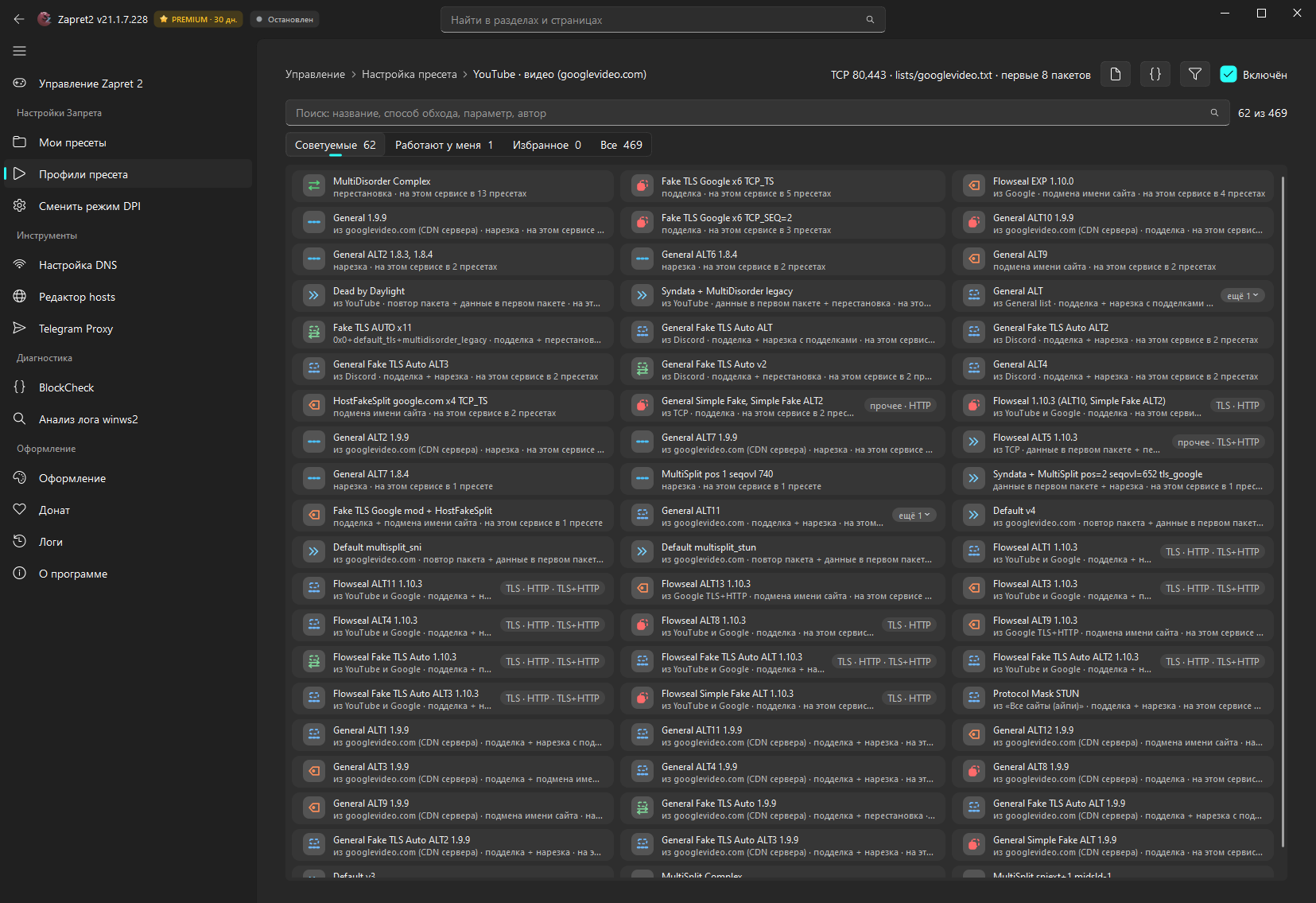
Выбирайте стратегии сверху вниз, начиная со вкладки «Советуемые», и после каждой проверяйте сайт новым соединением (как это делать). Если не помогла ни одна, поможет BlockCheck: он перебирает стратегии сам.
BlockCheck: если не знаете, что режет провайдер
Раздел «BlockCheck» открывает сайты так, как это делает браузер, и сообщает, что им мешает: подмена DNS, блокировка по имени сайта, бан по адресу, обрыв соединения и другое. Для каждого вида блокировки он подсказывает, что делать. Кроме проверки есть подбор стратегии: BlockCheck перебирает стратегии для нужного сайта и считает рабочей только ту, через которую сайт действительно загрузился. Подробный разбор — на странице BlockCheck.
Бан по адресу, сайт, закрытый для России самим владельцем, и подмену DNS стратегия не лечит. Для этого есть разделы «Редактор hosts» (подробно) и «Настройка DNS».
Анализ лога: какой профиль сработал
Если непонятно, почему стратегия не помогает, включите debug-лог и откройте его в разделе «Анализ лога winws2»: страница показывает соединения, сработавший профиль и вердикты по пакетам.
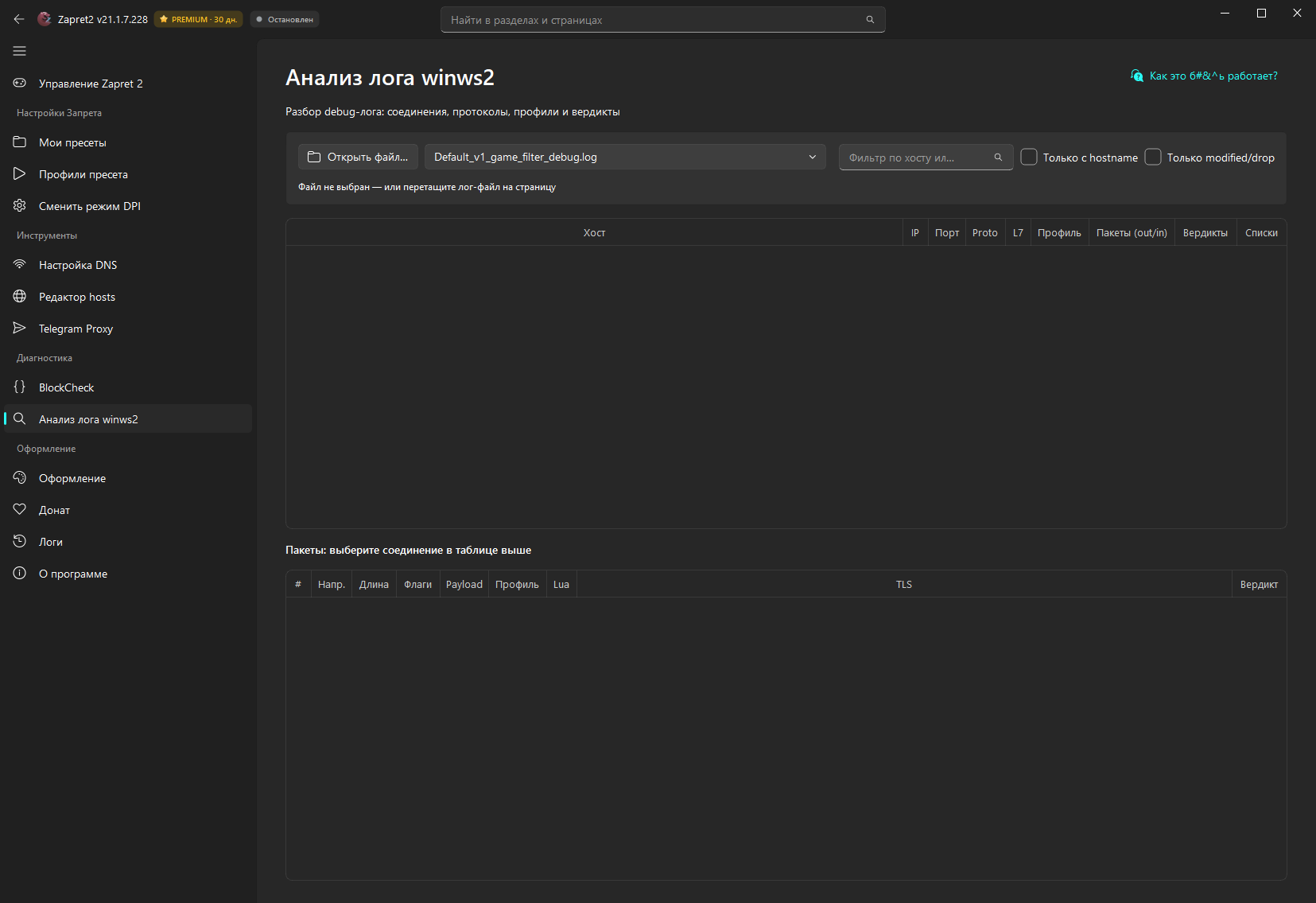
Как включить лог и читать таблицы, описано в заметке «Анализ лога winws2».
У меня не работает игра или большой пинг
Игровой трафик не нужно прогонять через обход, если он не заблокирован: лишний обход добавляет задержку. Чтобы исправить пинг:
- Откройте профиль, который захватывает трафик игры, и выключите переключатель «Включён» в правом верхнем углу страницы профиля. Как найти нужный профиль по адресам игры, описано в заметке «Как подобрать стратегию для игры», а исключить сайт или игру из обхода можно по этой инструкции.
- Если пинг всё равно высокий, сузьте фильтрацию WinDivert: режимы от самого осторожного до захвата всех портов описаны в заметке «Режимы фильтрации WinDivert».
wssize— крайняя мера, а не «ещё одна галочка»Включайте
wssizeтолько если без него не заработала ни одна стратегия: он подменяет TCP window size на этапе установления соединения, из-за чего замедляет все соединения на отфильтрованных портах и не умеет работать с хостлистами. Почему так и что делать вместо него — в заметке про wssize.
Какая стратегия лучше всего? Zapret перестал работать
Zapret — не VPN-сервис и не сервер, который можно заблокировать: это программа, которая меняет пакеты на вашем компьютере. Сломаться сама по себе она не может, и новая версия не отключает обход: старые стратегии остаются, добавляются новые.
Когда сайт, который работал, вдруг перестал открываться, наиболее вероятная причина — провайдер обновил свои системы ТСПУ (DPI, Deep Packet Inspection, глубокий анализ трафика). Ранее рабочая стратегия могла стать для них «видимой» и перестать помогать. Выход один: сменить стратегию у профиля этого сайта, как описано выше. Новые методы десинхронизации должны помогать, поэтому и пробуют новые стратегии.
Часто спрашивают: «Какая конфигурация точно работает?» Правильный ответ — никакая. Универсального рецепта, который работал бы у всех, всегда и везде, нет: результат зависит от провайдера, региона, времени и версии ТСПУ. Подробно — в заметке «Почему „Запрет не работает“ — симптом, а не поломка» и на странице «Что делать, если Zapret не работает».
📚 См. также
- Как скачать и установить Zapret 2 GUI — прежде чем настраивать, программу нужно поставить.
- Гайд по настройке — пресеты и профили шаг за шагом.
- Словарь терминов — DPI, SNI, пресет, профиль и другие слова простыми словами.
- Типичные ошибки и ошибка «Не удалось запустить DPI» — если что-то не запускается.
- FAQ — ответы на частые вопросы.
🤖 Эти статьи открыты — можно обучать на них ИИ
При желании вы можете натренировать ИИ на наших статьях. Исходное форматирование доступно в Forgejo: исходник этой заметки · скачать весь репозиторий одним zip-архивом.